空專校務行政系統安裝說明-使用者端
※從未安裝過務行政系統者請依次執行步驟八∼十五。若已安裝過,請跳到十六。
八:在各使用者的電腦上執行如下的操作
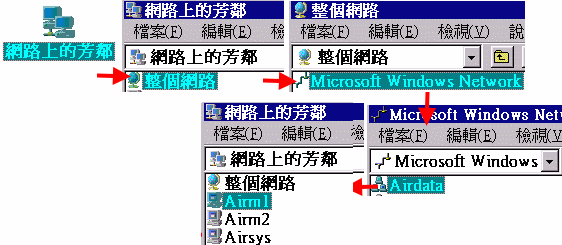
九:開始安裝-執行 setup.exe
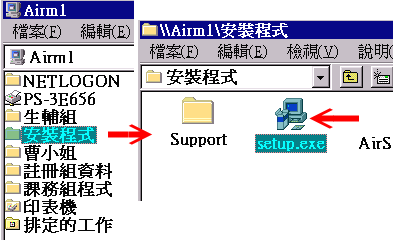
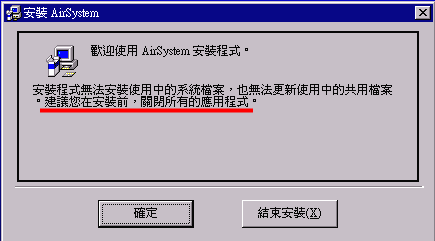
十:先關閉已執的程式再安裝。按確定開始
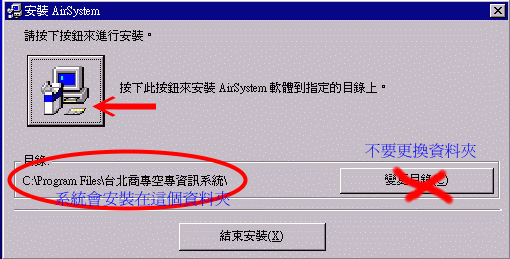
十一:請注意-系統將安裝在如下圖的資料夾中
(之前已安裝過的系統可能存放在 C:\PROGRAM FILES\AIRSYSTEM)
十二:安裝完成後可由程式集中執行
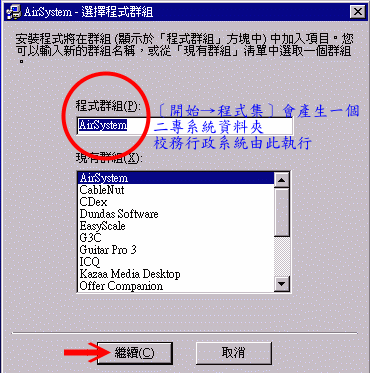
※重要:
1.安裝過程中,如果有警告視窗跳出,提示由於版本的關係,需要重新開機,則請按照指示,讓系統重新開機。開機完成後,請由步驟八再一次安裝。
2.安裝過程中,若提示有錯誤訊息,無法繼續安裝時,如果有〔忽略〕鈕,則請按下忽略強迫續續安裝。(若有其他按鈕也可試一試)
3.安裝過程中,若提示有新舊版本的問題,請選擇以〔新版本取代(覆蓋)舊版本〕。
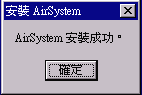
十三:看到如下的畫面表示安裝成功 setup.exe
十四:請依不同組別(曹小組資料夾表英文相關作業),執行下列操作
(須由網路上的芳鄰進入)
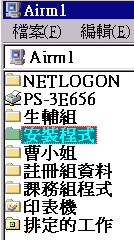
註冊組:請將〔註冊組資料〕資料夾中的AirSystem.exe 及所有Word檔案(.DOC)複製到 《C:\PROGRAM FILES\台北商專空專資訊系統》中,若舊檔已存在,請選擇覆蓋。
課務組:請將〔課務組程式〕資料夾中的AirSystem.exe 及所有Word檔案(.DOC)複製到 《C:\PROGRAM FILES\台北商專空專資訊系統》中,若舊檔已存在,請選擇覆蓋。
學務組:請將〔生輔組〕資料夾中的AirSystem.exe 及所有Word檔案(.DOC)複製到 《C:\PROGRAM FILES\台北商專空專資訊系統》中,若舊檔已存在,請選擇覆蓋。
英文相關:請將〔曹小姐〕資料夾中的AirSystem.exe 及所有Word檔案(.DOC)複製到 《C:\PROGRAM FILES\台北商專空專資訊系統》中,若舊檔已存在,請選擇覆蓋。
十五:進到 〔C:\PROGRAM FILES\台北商專空專資訊系統〕資料夾中,找到AirSystem.EXE 按右鍵→複製
回到桌面上,在空白處按右鍵→貼上捷徑
若有必要,將那捷徑改名為自已好認的即可
十六:日後若程式或報表有修改,請到如上的相對資料夾中複製相關檔案。如使用者端的報表檔發生損毀情形時,請到如上的相對資料夾中複製相關檔案。
請參考步驟十四。此時你並不用複製所有的檔案,僅需依據《空中商專校務行政系統訊息公告》各組相關的異動檔案進行更新即可。
※更新檔案時,請先結束《校務行政系統》,以免發生錯誤。